
Таблицы
23.09.2019 19:24РАБОТА С ТАБЛИЦАМИ
Таблица является объектом, состоящим из строк и столбцов, на пересечении которых образуются ячейки. В ячейках таблицы могут быть размещены различные данные (текст, числа, изображения).
Таблицы являются очень мощным инструментом форматирования. При помощи таблиц странице документа можно придать любой вид. Зачастую для решения поставленной задачи использование таблиц является наиболее приемлемым (а иногда единственно возможным) вариантом.
Создание таблицы
Для вставки таблицы на главной ленте главного меню вкладка "Вставка" на панели "Таблицы"служит кнопка "Таблица"  .
.
I способ
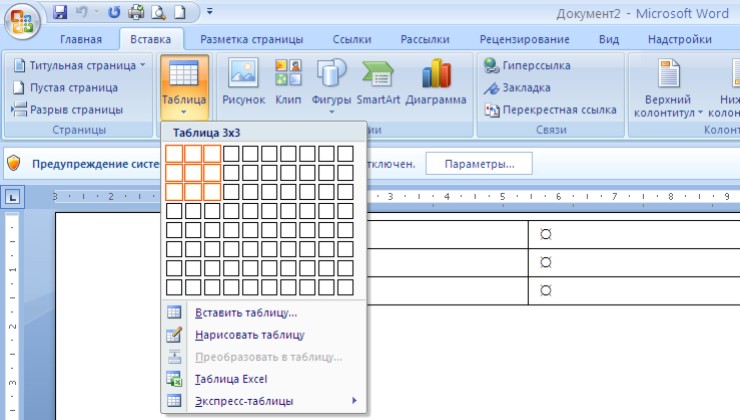
При нажатии на эту кнопку можно в интерактивном режиме выбрать необходимое количество строк и столбцов для будущей таблицы.
II способ
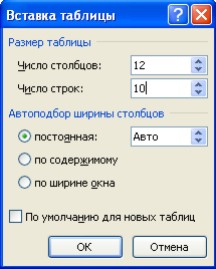
Если таблица очень большая и количество предлагаемых ячеек недостаточно, можно воспользоваться опцией  которая находится здесь же (Вставка – Таблица) и в появившемся окне задать необходимое количество строк и столбцов.
III способ
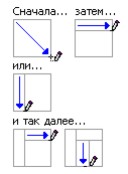
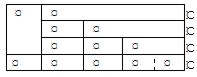
При необходимости создания сложной таблицы, состоящей из разнообразных комбинаций ячеек, проще и быстрее нарисовать таблицу "вручную". Для этого служит кнопка-опция  . В этом режиме курсор приобретает вид карандаша.
Рисование таблицы происходит путем перемещения мыши с нажатой левой кнопкой.
Рисование начинается с указания одного из углов таблицы (обычно начинают с левого верхнего угла):
– курсор-карандаш устанавливается в нужное место документа;
– нажимается левая кнопка мыши;
– мышь передвигается по диагонали к тому месту, где будет расположен правый нижний угол таблицы;
– когда курсор достиг нужного места, левая кнопка отпускается;
– внешние границы таблицы нарисованы.
Теперь можно рисовать внутренние (сколь угодно сложные) ячейки таблицы.
По окончании рисования таблицы необходимо нажать кнопку Esc, чтобы выйти из режима рисования или повторно нажать кнопку .
IV способ
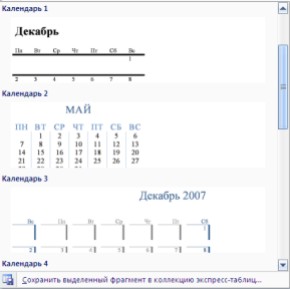
В Word 2007 есть несколько вариантов готовых экспресс – таблиц которые втавляются при нажатии на кнопку 
Этот вариант удобен только в том случае, если формат таблицы Вам полностью подходит или Вы готовы его координально изменять.
V способ
Word позволяет вставлять документ таблицы Excel. Для этого служит кнопка  .
.
При этом в документ вставляется "настоящая" электронная таблица Excel, а верхняя лента текстового редактора Word заменяется на ленту электронной таблицы Excel. Переключаться между программами можно путем двойного щелчка на поле документа Word или на поле таблицы Excel.
VI способ
И последнее, можно уже набранный текст превращать в таблицу. Но предварительно этот фрагмент должен быть отформатирован символами –
разделителями, это необходимо для того чтобы программа могла различать столбцы таблицы, а затем выбрать команду 
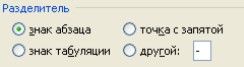
В данном примере разделителем является пробел 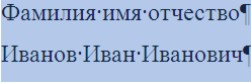
В этом случае разделитель – табуляция и столбцов всего 2.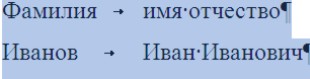
После того как таблица вставлена в окне текстового редактора появляется контекстный инструмент "Работа с таблицами", содержащий две ленты: "Конструктор" и "Макет".


Перемещение по таблице
1. мышкой;
2. клавишами управления курсором;
3. клавишей Tab (!!! Если курсор стоит на строке в последней ячейке, то добавится строка);
4. Enter - переход на следующий абзац в текущей ячейке.
Выделение в таблице
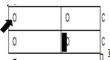 Ячейку а) поместим указатель мышки в ячейку так, чтобы она приняла вид черной стрелочки
  и щелкнем ЛКМ;
б) поместим указатель мышки слева от первого символа (внутри ячейки) и провести ЛКМ;
в) щёлкните 3 раза ЛКМ в этой ячейки.
Строку - Подводим мышь слева от строки так, чтобы она приняла вид белой стрелки  , и щелкнем ЛКМ.
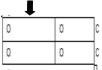 Столбец - Подводим мышь сверху от столбца так, чтобы она приняла вид чёрной стрелки направленной вниз
  , и щелкнем ЛКМ.
Всю таблицу - Подвести курсор мыши к левому верхнему углу таблицы, появится значок  (указатель мыши примет вид
  ) и щелкнуть левой кнопкой мыши.
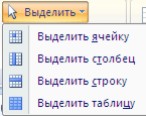 Кроме того, можно воспользоваться кнопкой
  , расположенной на ленте главного меню вкладка "Макет" контекстного инструмента "Работа с таблицами".
Форматирование текста в таблице
Перед тем как форматировать текст в ячейках таблицы, их надо предварительно выделить.
Само же форматирование текста в выделенных ячейках таблицы ничем не отличается от форматирования обычного текста документа.
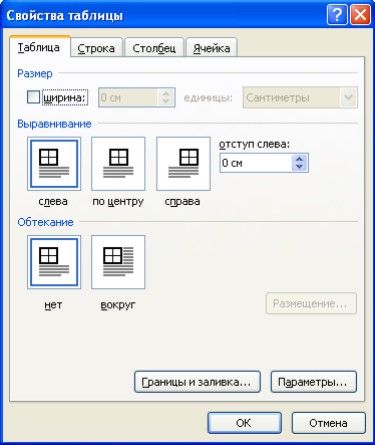
Тонкие настройки таблицы (параметры строк, столбцов, ячеек) можно произвести в окне "Свойства таблицы", которое открывается кнопкой  на панели "Таблица", которая находится на панели Макет.
При нажатии на кнопку отображается следующее окно, в котором и можно делать тонкие настройки.
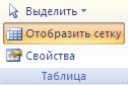
Примечание: желательно работать с включенной кнопкой  , так Вам удобнее будет форматировать таблицу. Отображающая сетка границы таблицы и ячеек на печать не выходит.
Стили таблиц
В Word 2007 большой выбор уже готовых вариантов форматирования таблиц. Все они расположены на панели "Работа с таблицами", на ленте "Конструктор" на панели  – раскрыть и выбрать стиль.
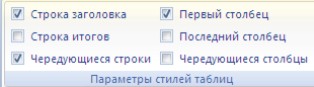
Панель "Параметры стилей таблиц" позволяет устанавливать дополнительные параметры форматирования в дополнение к уже готовым стилям.
Обрисовка таблиц и заливка
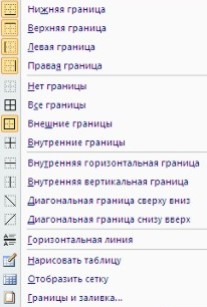 Также возможно отформатировать таблицу самостоятельно, еще одним способом.
На панели "Работа с таблицами", на ленте "Конструктор" на панели кнопки  и
и  .
.
Предварительно незабудьте выделит форматированную область таблицы.
Раскройте кнопку , из ее контекстного меню можно выбрать различные типы границ.
Здесь же есть кнопка с помощью которой можно изменить цвет заливки ячеек таблицы.


Инструменты, расположенные на панели  позволяют добавлять/убирать границы ячеек таблицы (объединять, разъединять ячейки), а также позволяют произвести гибкие настройки границ. Если раскрыть по стрелке, раскроется окно "Границы и заливка".
Вставка и удаление элементов таблицы
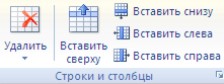 Для вставки и удаления элементов таблицы предназначены инструменты панели
  контекстной ленты "Макет". Но сначала необходмо встать в ячейку левее или правее, которой необходимо вставить элемент или соответственно выделить строку или столбец.
Объединение и разбиение ячеек
На ленте "Макет" присутствуют еще несколко необходимых кнопок сгруппированных на панели  .
.
Две и более ячеек, расположенных в одной строке или в одном столбце, можно объединить в одну. Для объединения нескольких ячеек необходимо:
1. выделить ячейки, которые необходимо объединить;
2. в контекстном инструменте "Работа с таблицами" на ленте "Макет" выбрать кнопку
или 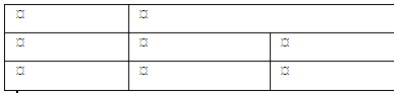
ПКМ по выделенной области и в контекстном меню выбрать эту же команду.
Для разбиения ячеек необходимо:
1. выделить одну или несколько ячеек, которые требуется разбить;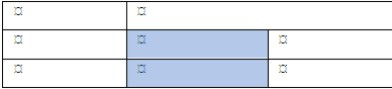
2. в контекстном инструменте "Работа с таблицами" на ленте "Макет" выбрать кнопку  ;
;
3. введите число столбцов и строк, на которое следует разбить выделенные ячейки. 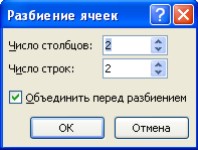

Примечание: Для разбиения и объединения ячеек можно использовать на ленте "Конструктор" команду  и
и  . Иногда это даже удобнее.
Команда  применяется в том случае, если Вы хотите перед таблицей вставить текст.
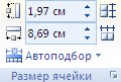 Инструменты панели "Размер ячейки" позволяют произвести точные настройки размеров для любой ячейки таблицы.
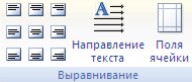 Инструменты панели "Выравнивание" предназначены для выравнивания текста в ячейках, задания его направления и установки полей в ячейках.
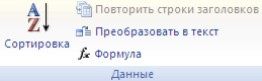 Иногда таблица может не умещаться целиком на одну страницу. В этом случае принято на каждой новой странице повторять "шапку" таблицы. Для этого надо выделить строку (строки) таблицы, которые будут выступать в качестве заголовка. Затем нажать кнопку
  на панели "Данные".
Сортировка таблицы
Сортировку применяют для упорядочивания данных таблицы.

Установите курсор в том столбце, по которому будет производиться сортировка и нажмите кнопку "Сортировка" на панели "Данные".
В появившемся окне "Сортировка" при необходимости необходимо ввести дополнительные параметры сортировки.
Кнопка  на панели "Данные" преобразует данные таблицы в обыкновенный текст документа, при этом надо указать символы-разделители (об этом мы писали выше, в теме "Создание таблиц".
Для проведения элементарных вычислений вполне можно воспользоваться кнопкой  , которая будет вычислять значение ячейки по заданной формуле.
Примечание: можно очень много документов располагать в таблице с невидимыми границами.
———
НазадТема: Таблицы
Комментарии не найдены.