
Поиск фрагмента и замена
17.09.2019 00:24Поиск текста в документе
Для того чтобы найти определённый текст в документе необходимо
1. встать в начало документа (Ctrl/Home).
2. на вкладке "Главная" выбрать команду  .
.
3. в строке  вписать текст для поиска (до 255 символов).
4. раскрыть кнопку  и выбрать необходимые параметры, например, Только слово целиком, Учитывать регистр;
5. выбрать направление поиска: Везде, Вперед, Назад;
6. нажать кнопку  или клавишу Enter (на экране появится выделенный первый найденный текст);
7. для продолжения поиска нажать кнопку . Для прерывания поиска нажать Esc или кнопку  .
.
Замена текста в документе
1. встать в начало документа (Ctrl/Home).
2. на вкладке "Главная" выбрать команду  .
.
3. в строке НАЙТИ вписать текст, который необходимо заменить.
4. в строку ЗАМЕНИТЬ прописываем текст, на который необходимо заменить;
5. нажимаем НАЙТИ ДАЛЕЕ, если фрагмент найден правильно, выбираем ЗАМЕНИТ ВСЕ. Можно замену делать пошагово, т.е через НАЙТИ ДАЛЕЕ - ЗАМЕНИТЬ - НАЙТИ ДАЛЕЕ.
Например_1: у нас по документу неправильно набран текст. Перед каждой запятой стоит пробел.

Необходимо от пробела перед запятой избавиться.
1. в строке найти задаем поиск – [пробел запятая]  (обратите внимание, пробел невиден);
2. в строку  вписываем запятую;
3. нажимаем НАЙТИ ДАЛЕЕ, если фрагмент найден правильно, выбираем ЗАМЕНИТЬ ВСЕ.
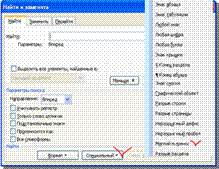
Пример_2: если необходимо найти в документе мягкие переносы  (они бывают только в отсканированном документе):

|
Соответственно, менять их не на что не надо; вы должны выбрать кнопку БОЛЬШЕ; далее Специальный символ - Мягкий перенос и в поле ЗАМЕНИТЬ НА ничего не ставить. |
|
———
НазадТема: Поиск фрагмента и замена
Комментарии не найдены.