
Форматирование абзацев
21.09.2019 23:28ФОРМАТИРОВАНИЕ АБЗАЦЕВ
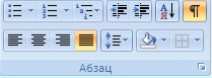
Группа кнопок панели "Абзац" предназначена для абзацного форматирования. Но, сюда, же вошли и кнопки для работы с таблицами.
Первые три выпадающих списка в верхнем ряду предназначены для работы с маркированными, нумерованными и многоуровневыми списками  - мы их рассмотрим ниже.
Далее идут кнопки увеличения/уменьшения абзацного отступа (так называемая "красная строка")  .
.
Следующая кнопка используется для сортировки табличных значений по алфавиту  , и на этой панели есть еще одна кнопка работы с таблицами -
 .
.
Последняя кнопка в верхнем ряду включает / выключает непечатаемые символы  . Иногда они очень полезны для выявления разнообразных погрешностей форматирования.
В нижнем ряду находятся кнопки выравнивания текста в абзаце (по левому краю  , по центру
  , по правому краю
  , по ширине
  ).
).
За ними идет выпадающий список установки междустрочного интервала  .
.
Последние два выпадающих списка, опять же, относятся большей частью к работе с таблицами: заливка ячеек и установка видимых границ.
Кнопка вызова окна "Абзац" позволяет производить более тонкие настройки форматирования абзаца .
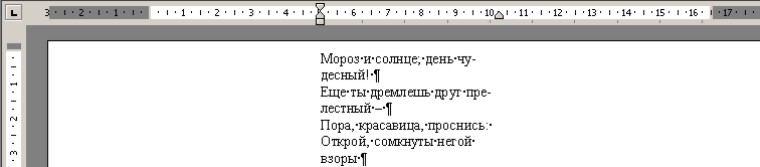
Задание абзацного отступа
I способ
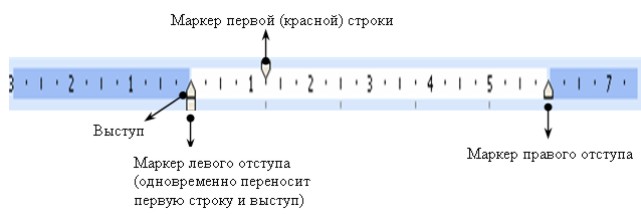
С помощью горизонтальной линейки
Захватить ЛКМ за маркеры и перемещать их только в рабочую (белую) область
Чаще всего перемещается только маркер красной строки 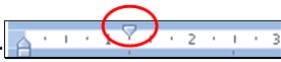
II способ
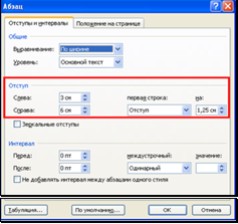
1. раскрыть Абзац ;
2. задать отступ слева (откуда текст будет начинаться) в см;
3. задать отступ справа (где текст будет заканчиваться) в см.
4. первая строка (или красная) в см.
III способ
С помощью кнопок 
Примечание: если текст уже набран, и вы хотите изменить его отступы, не забудьте текст выделить.
Выравнивание
Выделить текст, к которому необходимо применить выравнивание и применить необходимую кнопку: 
Междустрочный интервал
Выделить текст, к которому необходимо применить междустрочный интервал,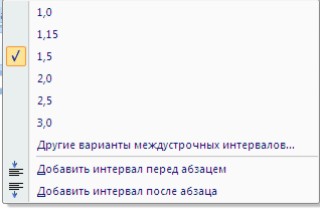 раскрыть кнопку и выбрать необходимое значение
———
Назад